DANNNN · 训练场帮助
帧数低、画面卡顿怎么办?
先按下面三步排查浏览器和显卡设置。每完成一步,回到同一场景比较帧数即可;不需要重装系统,也不用先改游戏手感。
使用 Edge 或 Chrome 打开
建议使用更新后的 Microsoft Edge 或 Google Chrome,把训练场网址复制到浏览器中打开。
如果当前在聊天软件、社交应用或其他软件的内置浏览器里,请先换到完整的 Edge/Chrome 再测试。
首次进入会下载、解码资源并准备画面。请等资源准备完成后,再判断实际游玩帧数;下载慢不等于渲染帧数低。
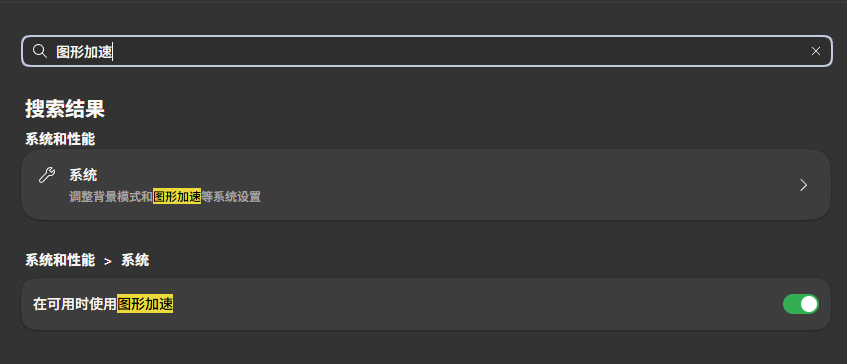
开启浏览器图形加速
- 打开浏览器设置,搜索“图形加速”,部分版本称为“硬件加速”。
- 开启“使用图形加速(如果可用)”或类似名称的开关。
- 保存正在使用的页面,点击浏览器提示的“重新启动”,再打开训练场。只刷新网页不会应用所有设置。
Microsoft Edge
edge://settings/system复制上方地址,粘贴到 Edge 地址栏打开。Google Chrome
chrome://settings/system复制上方地址,粘贴到 Chrome 地址栏打开。版本不同,设置位置和文字可能略有差别;直接搜索“图形加速”通常更容易找到。
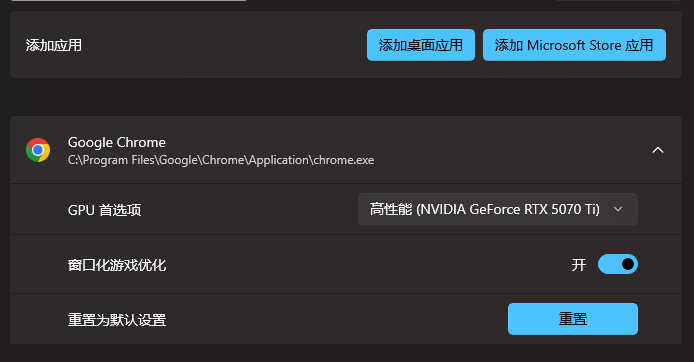
仍然卡?在 Windows 中选择高性能显卡
这一步适用于电脑同时有核显和独显的情况。 图形加速已开启,也可能仍在使用核显。
Win + I → 系统 → 显示 → 图形
- 找到实际运行训练场的 Edge/Chrome。列表里没有时,添加“桌面应用”,选择
msedge.exe/chrome.exe。 - 打开该应用的“选项/图形首选项”,选择“高性能”。
- 核对旁边标注的显卡型号,确认它是你要使用的独立显卡,然后保存。“GPU 0/GPU 1”这个编号本身不能区分核显和独显。
- 保存页面后完全退出浏览器,再重新打开,重新进入训练场比较。
不知道浏览器程序在哪里?可以在任务管理器中右键对应浏览器进程,选择“打开文件所在的位置”。Windows 版本不同,选项名称可能稍有区别。
只有核显怎么办? 如果系统没有识别到另一张独显,就没有可切换的目标;选择“高性能”不会凭空增加独显。也不要因为使用核显,就认定所有卡顿一定来自显卡。
怎样确认图形加速和显卡是否选对?
在当前浏览器地址栏输入 edge://gpu 或 chrome://gpu。
- 查看 Graphics Feature Status 中的 WebGL/WebGL2;
Hardware accelerated表示该功能报告为硬件加速。 - 按 Ctrl + F 搜索
GL_RENDERER,查看浏览器报告的渲染器/显卡名称。改用独显后重新核对型号。 - 看到其他项目
Disabled不等于图形加速整体关闭;不要求所有项目都启用。
操作冲突排查 · 与帧数无关
右键开镜被打断?关闭鼠标手势
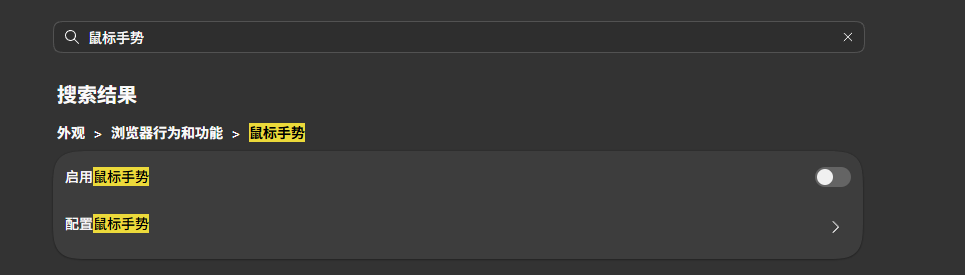
如果按住右键移动鼠标时触发了浏览器后退、切换页面或其他手势操作,请先关闭浏览器的鼠标手势,避免与游戏右键操作冲突。
- 在浏览器设置中搜索“鼠标手势”。
- 关闭“启用鼠标手势”,再回到训练场测试右键开镜。
- 如果浏览器没有这个设置,检查是否安装了鼠标手势扩展;可先暂停该扩展对训练场的手势处理,再测试。
这一步用于排除右键操作冲突,不是提高帧数的设置。没有相关功能或没有冲突时,可以跳过。